紅木家具與房產(chǎn),誰更具升值潛力?——一場關(guān)于家具投資的冷靜分析
在投資領(lǐng)域,房產(chǎn)因其穩(wěn)定性備受青睞,而紅木家具作為高端消費(fèi)品,也常被賦予投資屬性。當(dāng)我們將二者置于升值空間的天平上比較,尤其是在家具這一具體范疇內(nèi),一個(gè)清晰的答案或許能幫助我們做出更理性的決策。
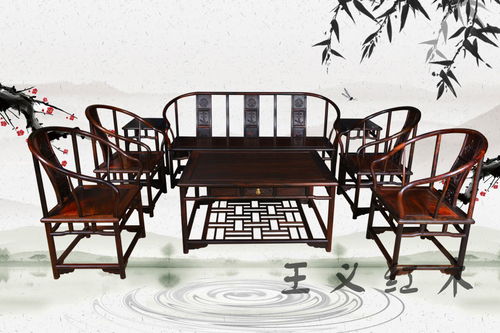
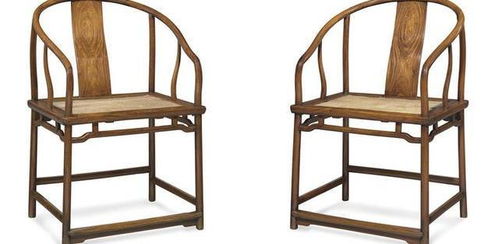
從投資本質(zhì)看,房產(chǎn)是兼具使用與投資雙重屬性的不動(dòng)產(chǎn),其價(jià)值受土地稀缺性、地段、政策與經(jīng)濟(jì)周期等宏觀因素深刻影響。而紅木家具,尤其是名貴木材如黃花梨、紫檀、大紅酸枝等制成的精品,更偏向于藝術(shù)品與收藏品范疇。它的價(jià)值核心在于木材的稀缺性、工藝的精湛度、文化底蘊(yùn)及品牌傳承。因此,二者的升值邏輯存在根本差異:房產(chǎn)升值往往與城市發(fā)展和居住需求掛鉤,而紅木家具升值則依賴文化認(rèn)同、收藏市場熱度及資源枯竭趨勢。
從流動(dòng)性分析,房產(chǎn)作為大宗資產(chǎn),交易流程復(fù)雜、周期長、稅費(fèi)高,但抵押融資能力較強(qiáng);紅木家具的流動(dòng)性則明顯較弱。雖然頂級紅木家具在拍賣市場可能拍出天價(jià),但普通紅木家具變現(xiàn)渠道窄、鑒定門檻高,且市場波動(dòng)大。對于大多數(shù)投資者而言,一套房產(chǎn)的轉(zhuǎn)手遠(yuǎn)比一套紅木家具容易,這直接影響投資的靈活性與風(fēng)險(xiǎn)。
從升值歷史與穩(wěn)定性觀察,過去二十年,中國房產(chǎn)經(jīng)歷了一輪普遍上漲,尤其是一二線城市,升值幅度顯著。紅木家具市場則起伏較大:2008年至2013年曾出現(xiàn)炒作熱潮,部分木材價(jià)格飆升,但隨后因經(jīng)濟(jì)調(diào)整、消費(fèi)理性化而回調(diào)。長期來看,頂級紅木資源日益枯竭,精品家具具備抗通脹潛力,但中低端紅木家具受產(chǎn)能、仿制品及消費(fèi)偏好變化沖擊,升值并不確定。相比之下,房產(chǎn)雖受調(diào)控影響,但作為生活必需品,其價(jià)值基礎(chǔ)更為牢固。
考慮實(shí)用與成本維度,房產(chǎn)提供居住功能,兼具社會資源附著力(如教育、醫(yī)療);紅木家具則以使用、審美與收藏為主。投資房產(chǎn)通常涉及貸款杠桿,可放大收益;而紅木家具需全款購買,且維護(hù)成本高(如防蛀、控濕),存儲還需空間。若僅聚焦“家具”層面,紅木家具作為居家陳設(shè),其升值往往需以“精品”為前提,普通制品更易折舊而非增值。
綜上,若以升值空間論,對于大眾投資者,房產(chǎn)的普適性、穩(wěn)定性及金融屬性通常優(yōu)于紅木家具。紅木家具的升值更具專業(yè)性、小眾性,更適合藏家或高凈值人群作為資產(chǎn)配置的補(bǔ)充。在投資抉擇中,關(guān)鍵并非簡單比較二者,而是認(rèn)清自身目標(biāo):是追求穩(wěn)健資產(chǎn)保值,還是投身文化收藏市場?理性評估風(fēng)險(xiǎn)與流動(dòng)性,方能避免陷入“紙上富貴”的陷阱。畢竟,真正的投資智慧,在于讓每一分價(jià)值都扎根于堅(jiān)實(shí)的土壤之中。
如若轉(zhuǎn)載,請注明出處:http://www.cn2e.cn/product/63.html
更新時(shí)間:2026-06-18 14:18:52